

Cómo hacer que la pantalla de sala suene
Los navegadores (Chrome, Edge…) no dejan que una página suene sola hasta que alguien la toca. Así evitan que las webs pongan música sin avisar. Aquí tienes cómo darle permiso a la pantalla de sala: primero la forma rápida y después la forma de que suene siempre.
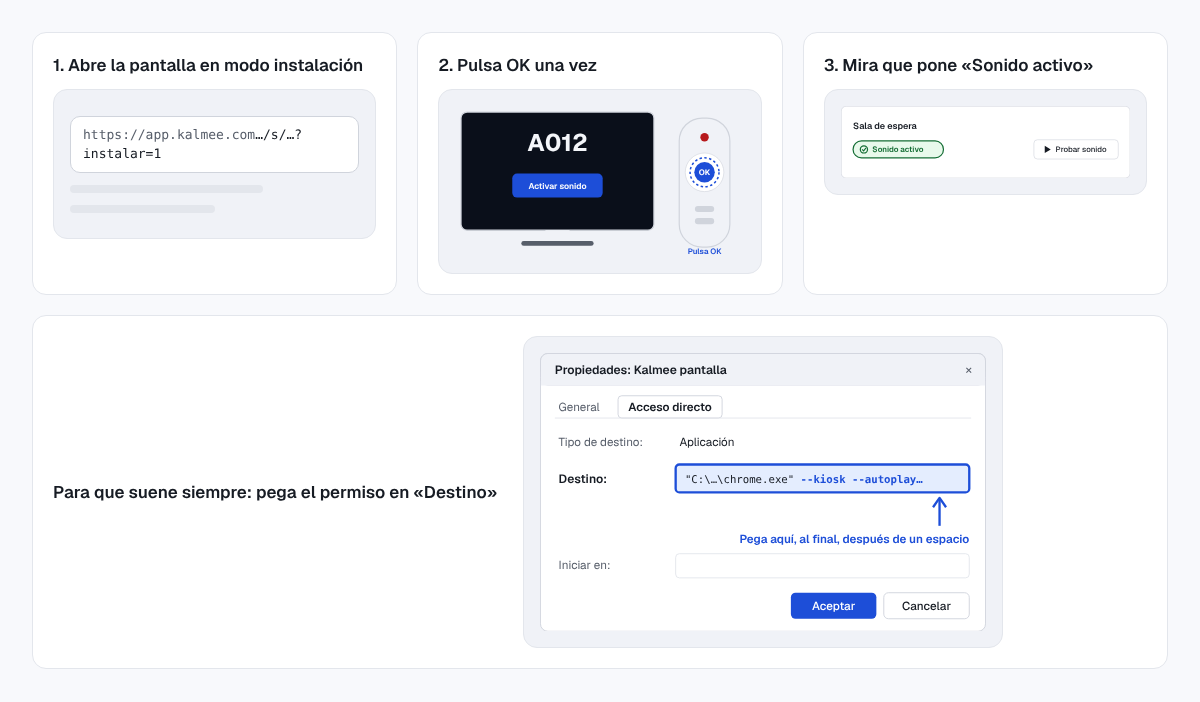
En Kalmee, en tu pantalla, verás el enlace ya puesto. Aquí sale un enlace de ejemplo: cambia el final por el código de tu pantalla.
La forma rápida: abrir y pulsar OK
Sirve para hoy y tarda un minuto.
Abre la pantalla en modo instalación
En el ordenador de la tele, abre Chrome o Edge y pega este enlace en la barra de direcciones:
Enlace en modo instalaciónhttps://app.kalmee.com/s/CODIGO-DE-TU-PANTALLA?instalar=1Pulsa OK una vez
Haz clic en el botón Activar sonido que sale en la pantalla (o pulsa cualquier tecla).
Ojo: si la tele se apaga o la página se recarga, el permiso se pierde y hay que volver a pulsar OK. Para que suene siempre, sigue los pasos de «Para que suene siempre».
Para que suene siempre: el modo kiosco
El modo kiosco abre la pantalla a pantalla completa y con permiso para sonar sola. Se hace una vez. En estos pasos el enlace va sin «?instalar=1».
La forma más fácil: descarga el instalador
En Kalmee, en Oficinas → tu oficina → Kioscos y pantallas → Ver la guía, puedes descargar el instalador de Windows ya preparado para tu pantalla.
Haz una copia del icono de Chrome
Cierra Chrome. En el escritorio, pulsa con el botón derecho el icono de Google Chrome y elige Copiar. Después pulsa con el botón derecho en un hueco vacío del escritorio y elige Pegar. Cambia el nombre de la copia a Kalmee pantalla.
¿No hay icono de Chrome en el escritorio? Abre el menú Inicio, escribe «Chrome», pulsa con el botón derecho en Google Chrome y elige Abrir ubicación de archivo. Copia el icono desde esa carpeta.
Dale permiso para sonar
Pulsa con el botón derecho la copia Kalmee pantalla y elige Propiedades. En la casilla Destino, pulsa al final del texto (tecla Fin), escribe un espacio y pega esto:
Para pegar en Destino (Chrome)--kiosk --autoplay-policy=no-user-gesture-required --no-first-run --user-data-dir=C:\KalmeePantalla https://app.kalmee.com/s/CODIGO-DE-TU-PANTALLALa ventana Propiedades del acceso directo. El texto se pega al final de la casilla Destino, después de un espacio. Si usas Edge en lugar de Chrome, pega esto otro--kiosk https://app.kalmee.com/s/CODIGO-DE-TU-PANTALLA --edge-kiosk-type=fullscreen --autoplay-policy=no-user-gesture-required --no-first-runPulsa Aceptar.
Pruébalo
Abre Kalmee pantalla con doble clic. La pantalla sale a pantalla completa y ya puede sonar. Para salir, pulsa Alt + F4.
Que se abra sola al encender
Pulsa a la vez las teclas Windows y R. En la ventana Ejecutar, escribe esto y pulsa Intro:
Para escribir en Ejecutarshell:startupLa ventana Ejecutar con «shell:startup» escrito. Se abre la carpeta Inicio. Copia ahí el icono Kalmee pantalla: botón derecho sobre el icono y Copiar; después, en la carpeta, botón derecho y Pegar.
Que no se apague
En Configuración → Sistema → Energía (en algunos Windows se llama «Inicio/apagado y suspensión»), pon la pantalla y la suspensión en Nunca.
Comprueba que suena
Pulsa «Probar sonido»
En Kalmee, en Oficinas → tu oficina → Kioscos y pantallas, pulsa Probar sonido en la fila de la pantalla. La tele tiene que hacer un sonido.
Mira que pone «Sonido activo»
En la fila de la pantalla, en Kalmee, tiene que poner Sonido activo (puede tardar un minuto). Si pone Bloqueado por el navegador, vuelve a pulsar OK en la tele o revisa los pasos.
La fila de la pantalla en Kalmee con la etiqueta verde «Sonido activo». El volumen se sube con el mando de la tele.