

Kiosco, pantalla e impresora
No hay que instalar nada: el kiosco y la pantalla son páginas que se abren en el navegador del dispositivo.
El kiosco
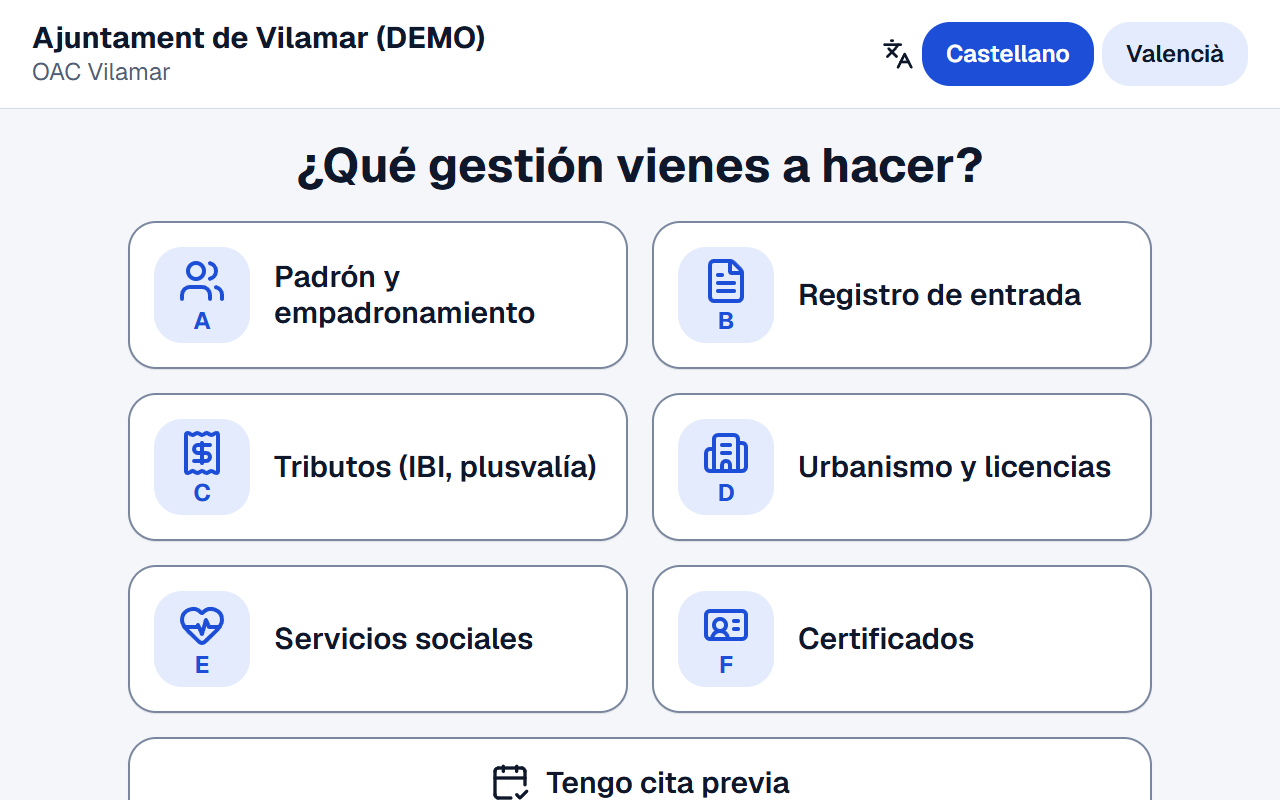
- En Oficinas → tu oficina → Kioscos y pantallas, pulsa Añadir kiosco y ponle un nombre (por ejemplo, «Entrada principal»).
- Copia su Enlace del dispositivo y ábrelo en la tableta o pantalla táctil, en Chrome a pantalla completa. Si prefieres no escribir el enlace, vincula el dispositivo con un código (más abajo).
- Para imprimir, marca Imprimir el ticket y conecta una impresora térmica de 80 mm. En Chrome, abre el kiosco con la opción de impresión silenciosa (
--kiosk-printing) para que no pregunte en cada ticket.
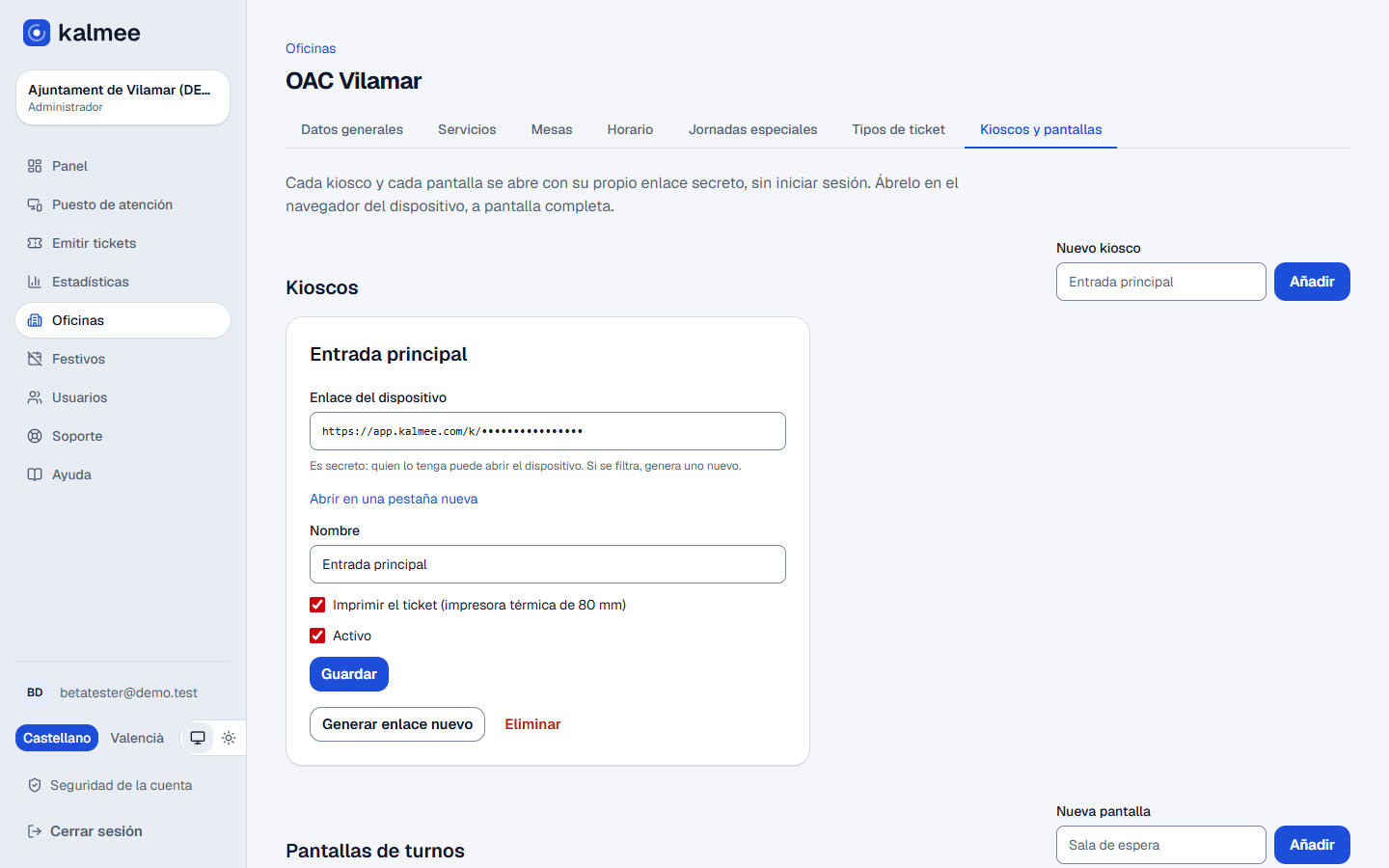
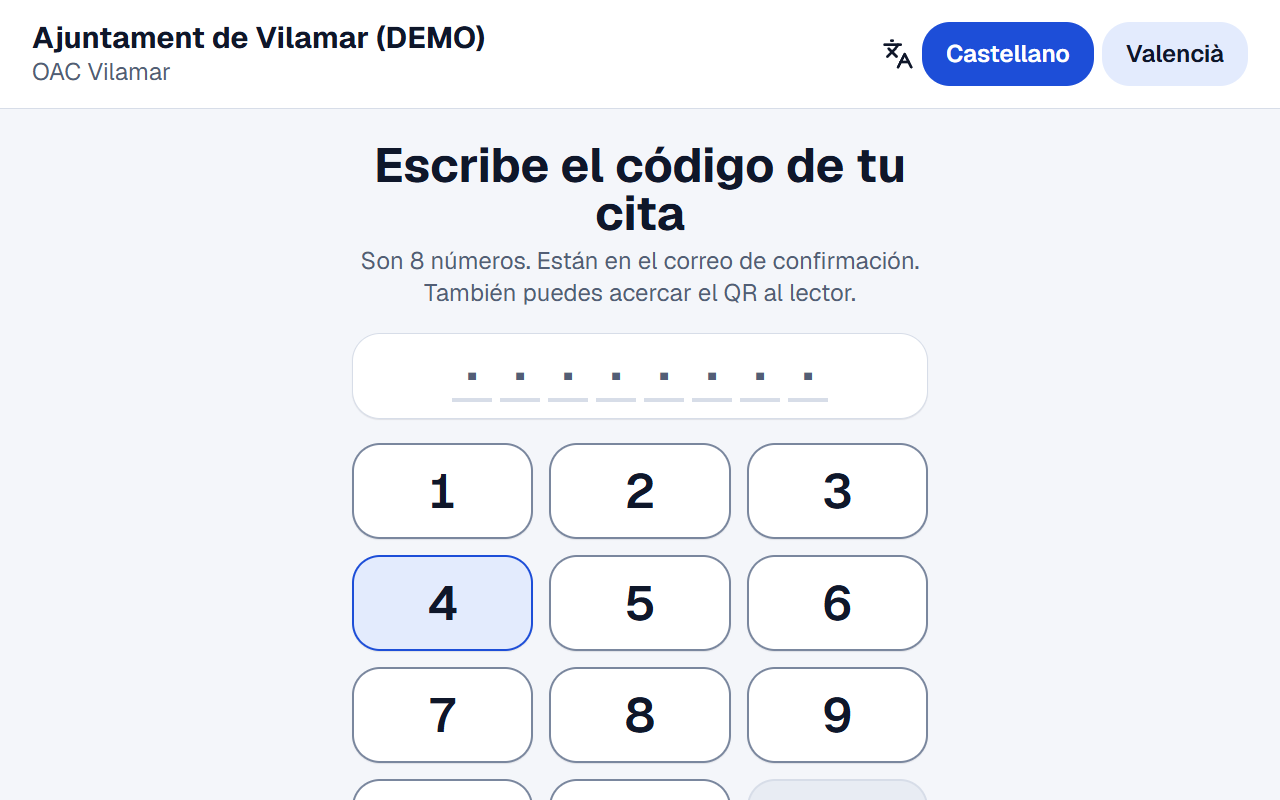
El ciudadano toca su trámite y recibe el ticket con un QR para seguir la espera en el móvil. Con Tengo cita previa escribe su código o acerca el QR al lector. Fuera del horario, el kiosco muestra «Oficina cerrada» con el próximo horario, y la cita sigue disponible.
Si un trámite ya no da turnos sin cita hoy (llegó a su Límite diario sin cita o lo tiene a 0) y admite cita previa, el kiosco no se queda en «Sin turnos disponibles hoy»: el trámite muestra Citas libres hoy y, al tocarlo, «No quedan turnos sin cita, pero hay citas libres hoy:» con las próximas horas libres (hasta seis). La persona toca una hora y no da ningún dato. Si falta menos de una hora, recibe al momento su turno de cita; si no, recibe el código de la cita y vuelve a partir de una hora antes a Tengo cita previa. Si no queda ninguna hora libre hoy, el kiosco sigue diciendo «Sin turnos disponibles hoy».
La pantalla de turnos
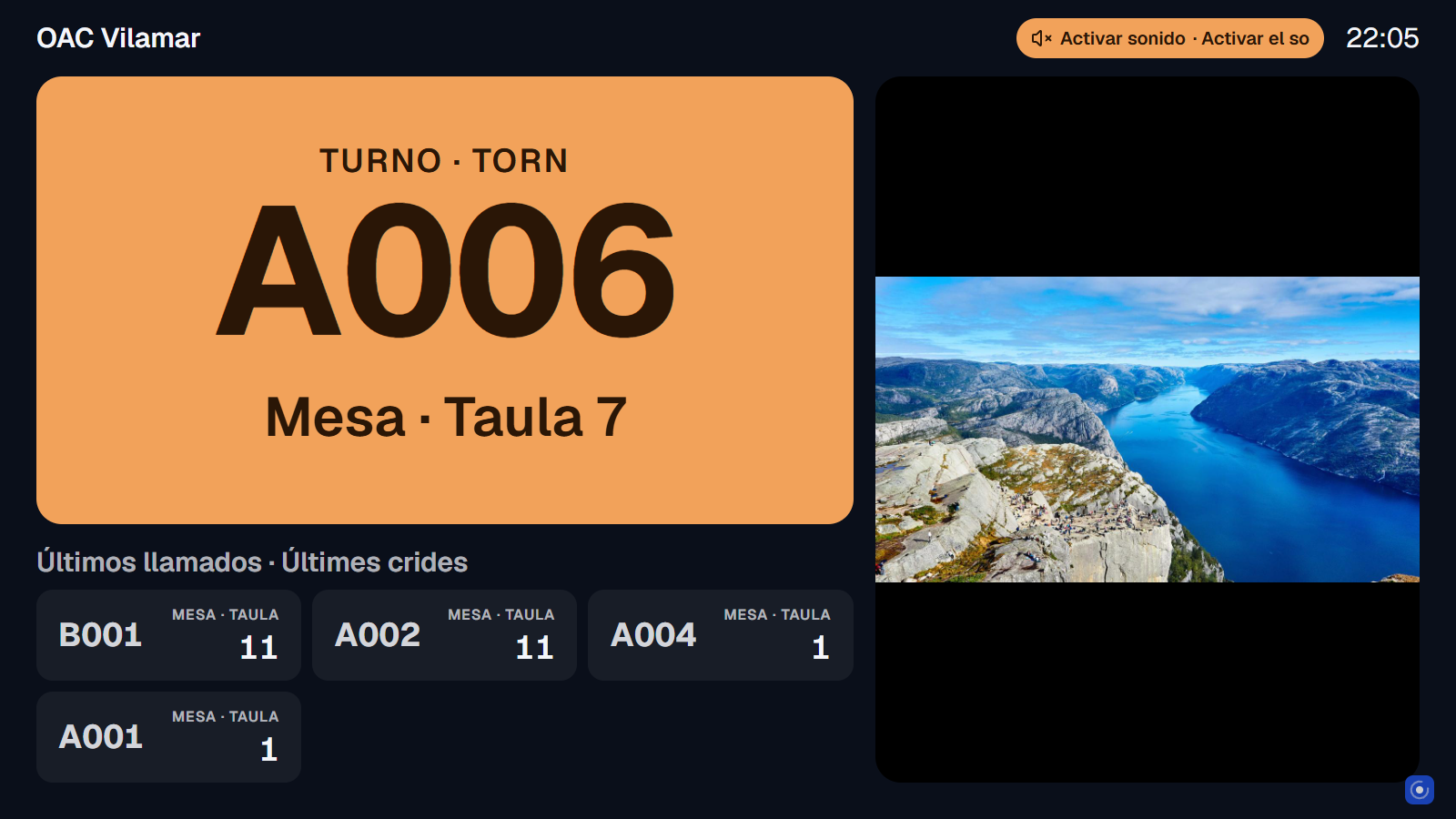
- En la misma pestaña pulsa Añadir pantalla.
- Abre su enlace en el televisor de la sala, en el navegador a pantalla completa, o vincúlalo con un código (más abajo).
- Para que suene sola, sin que nadie la toque, ábrela en modo kiosco: lo explica paso a paso la guía Cómo hacer que la pantalla de sala suene. El sonido, el volumen y la prueba se controlan desde Kalmee (ver «El sonido de la pantalla», más abajo).
En la configuración de cada pantalla eliges:
- el Diseño: solo turnos, o turnos con imágenes y vídeos;
- la Lista de reproducción: imágenes y vídeos por enlace https, sin sonido;
- el Aviso sonoro y la Lectura por voz;
- los Idiomas de la voz: uno o dos de los cinco (castellano, valenciano, catalán, gallego y euskera);
- la Voz de los avisos: femenina o masculina, con el botón Escuchar para probarla;
- Decir también el nombre del trámite;
- cuántas Últimas llamadas visibles se ven;
- el Parpadeo al llamar un turno: el número llamado parpadea entre 3 y 30 segundos, para quien no oye.
En la pestaña también puedes activar Dar turnos dentro del horario aunque todavía no haya mesas abiertas: así la gente coge número antes de que abra la primera mesa. Fuera del horario, el kiosco nunca da números.
Si una mesa tiene Zona (opcional) (en Oficinas → tu oficina → Mesas), la pantalla la muestra con la mesa y la voz la dice antes de la mesa: «Turno A 23, zona B, mesa 3». También sale en el seguimiento del móvil y en el aviso «Te toca».
Vincular una tele o un kiosco con un código
Escribir un enlace largo con el mando de la tele es un suplicio. Con un código es mucho más fácil:
- En el navegador de la tele o la tableta abre kalmee.com/tv (también vale app.kalmee.com/tv). Aparece un código de vinculación de 6 letras y números, como K7M-Q4P, y un QR. El código vale 10 minutos y, después, aparece otro solo.
- En el ordenador, en Oficinas → tu oficina → Kioscos y pantallas, pulsa Vincular una tele. También sirve el menú ⋯ de una pantalla o un kiosco → Vincular un dispositivo, o escanear el QR de la tele con el móvil.
- Elige Qué mostrará (una pantalla o un kiosco), escribe el código y pulsa Vincular. En unos segundos la tele abre sola esa pantalla o ese kiosco.
Cada código sirve una vez. Para desvincular una tele, pulsa Generar enlace nuevo: el enlace anterior deja de funcionar y, al abrir otra vez la dirección, la tele pedirá un código nuevo. Vincular y desvincular puede hacerlo quien configura la oficina.
El sonido de la pantalla
El sonido se controla desde Kalmee, en la fila de cada pantalla de Kioscos y pantallas:
- El interruptor Sonido lo enciende o lo apaga, y Volumen ajusta el volumen de Kalmee. El de la tele se controla con su mando.
- La etiqueta dice cómo está: Sonido activo, Silenciado desde la app, Bloqueado por el navegador o Sin datos todavía.
- Al abrir la pantalla en la tele, el navegador necesita una pulsación de OK (o un clic) para dejar sonar. Si la tele se apaga o la página se recarga, hay que repetirla. Para que suene siempre sin tocar nada, usa el modo kiosco de la guía Cómo hacer que la pantalla de sala suene.
- Probar sonido hace sonar el aviso en la tele y, después, una frase de prueba. En las Smart TV de Samsung y LG el navegador no trae voz propia: la prueba solo reproduce el aviso sonoro, pero las llamadas reales usan la voz que genera Kalmee.
La voz de los avisos
En Voz de los avisos (pestaña Kioscos y pantallas) eliges la voz Femenina o Masculina y los Idiomas de la voz de la oficina. Una pantalla puede tener la suya con Usar otra voz en esta pantalla. Con la voz premium, mucho más natural, las pantallas hablan como una persona en los cinco idiomas. Se genera desde Organización → Voz premium con tu Saldo de voz premium; lo que no esté generado suena con la voz incluida (Plan y facturación).
Si un enlace se filtra
Los enlaces de kiosco y pantalla son secretos. Si alguno se comparte por error, pulsa Generar enlace nuevo: el anterior deja de funcionar al momento.