

Más funciones de la oficina
Lo que puedes activar cuando la oficina ya funciona. Todo se configura desde Oficinas y sus pestañas, salvo donde se indica.
Tantas mesas como necesites
La licencia no limita las mesas: una oficina puede atender con 11 mesas a la vez o más. En Datos generales eliges cómo se llama el puesto (mesa, box, consulta, ventanilla…): la pantalla y la voz usan esa palabra.
Una pantalla por sala
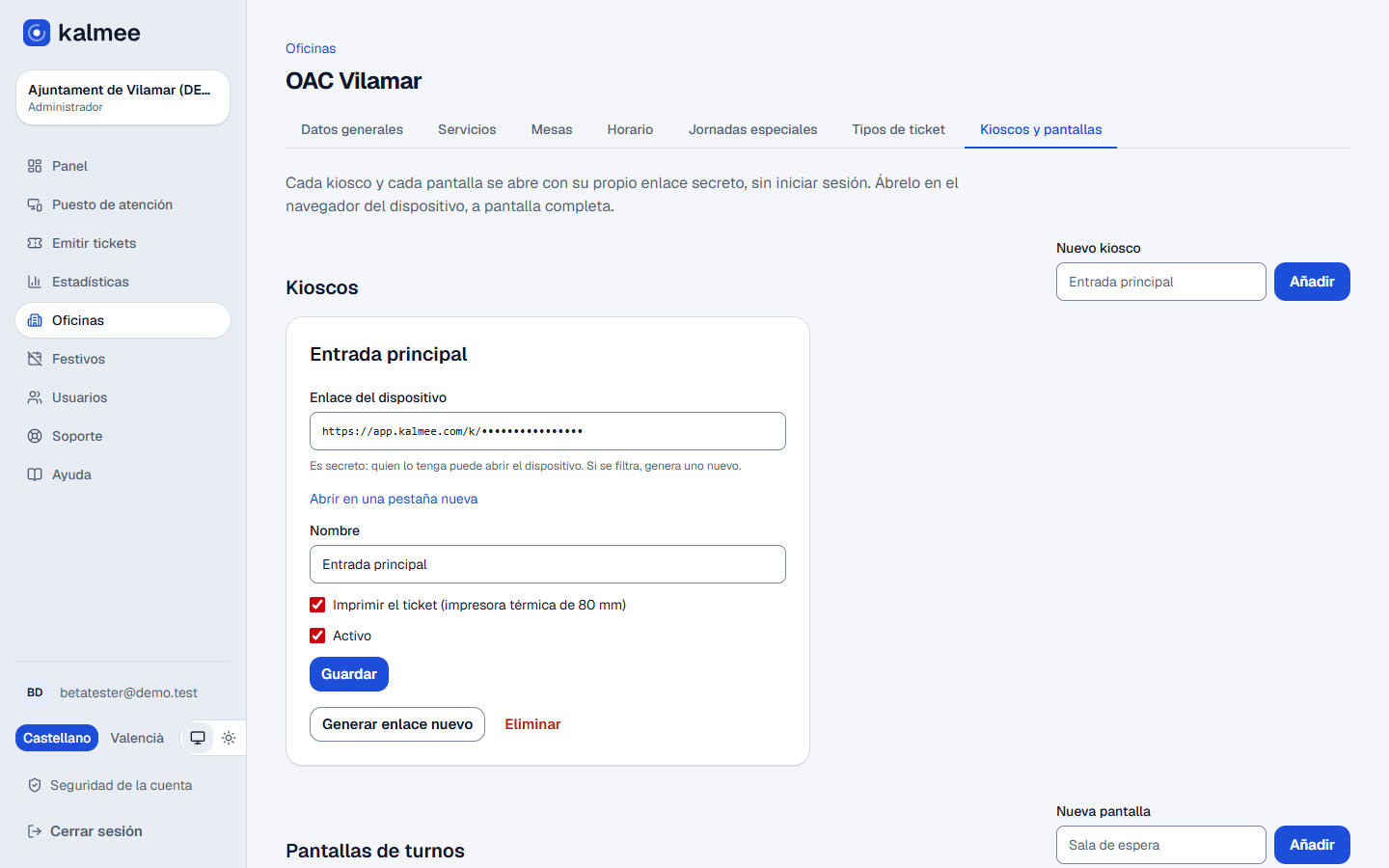
Si tienes varias salas de espera, pon una pantalla en cada una. En Kioscos y pantallas, cada pantalla tiene dos listas: Trámites que muestra esta pantalla y Mesas que muestra esta pantalla. Si las dejas vacías, la pantalla muestra todo. La voz solo anuncia lo que la pantalla muestra.
Avisos «te toca» por correo
Quien coge número puede seguir su turno en el móvil (el QR del ticket) y pedir Avísame por correo: recibe «Tu turno está cerca» cuando faltan pocos turnos y «Te toca» al llamarle, con la mesa a la que debe ir. El correo se borra al terminar. No hay que activarlo: está siempre disponible.
Avisos por SMS
Quien espera también puede pedir el aviso por SMS. Se enciende en cada oficina desde Organización → Avisos por SMS, y cada SMS gasta un crédito de un pack. Los packs y la voz premium están explicados en Plan y facturación.
Coger número con el móvil (QR en la puerta)
En Kioscos y pantallas, en Turno por móvil (QR), activa Dar turnos por móvil (QR) y pulsa Imprimir el cartel. La gente lee el QR, elige el trámite y recibe su turno en el móvil sin pasar por el kiosco. Respeta el horario y el límite diario de cada trámite. Si el enlace se comparte donde no debe, pulsa Generar enlace nuevo.
Teléfono y un dato propio en el ticket
En Datos generales → Datos en el ticket del kiosco puedes pedir, tras elegir el trámite, un Teléfono (opcional u obligatorio) y Otro dato (lo eliges tú), con el nombre que quieras, como «Matrícula» o «Nº de historia». La mesa lo ve en la atención; el teléfono nunca se imprime. En la pantalla, el dato puede no salir, salir enmascarado (••••123) o completo. Se borra al terminar el día.
Importar las citas del día
Si llevas la agenda en otro programa, entra en Importar citas, elige la oficina y carga el CSV que guarda ese programa. Kalmee te deja indicar qué columna es cada cosa, te enseña las filas con problemas antes de importar y omite las repetidas. Cada persona entra en el kiosco con su código de 8 cifras. El archivo no se sube: se lee en tu navegador.
Quién hizo qué: registro de actividad
En Registro de actividad (solo la propiedad de la cuenta) ves quién creó, cambió o borró algo y cuándo, con filtros por fechas, acción y persona, y lo puedes descargar en CSV. Nadie puede cambiarlo ni borrarlo.