
Primeros pasos para administrar
Esta guía es para quien configura Kalmee: el rol Propietario o Administrador. En una mañana la oficina queda lista.
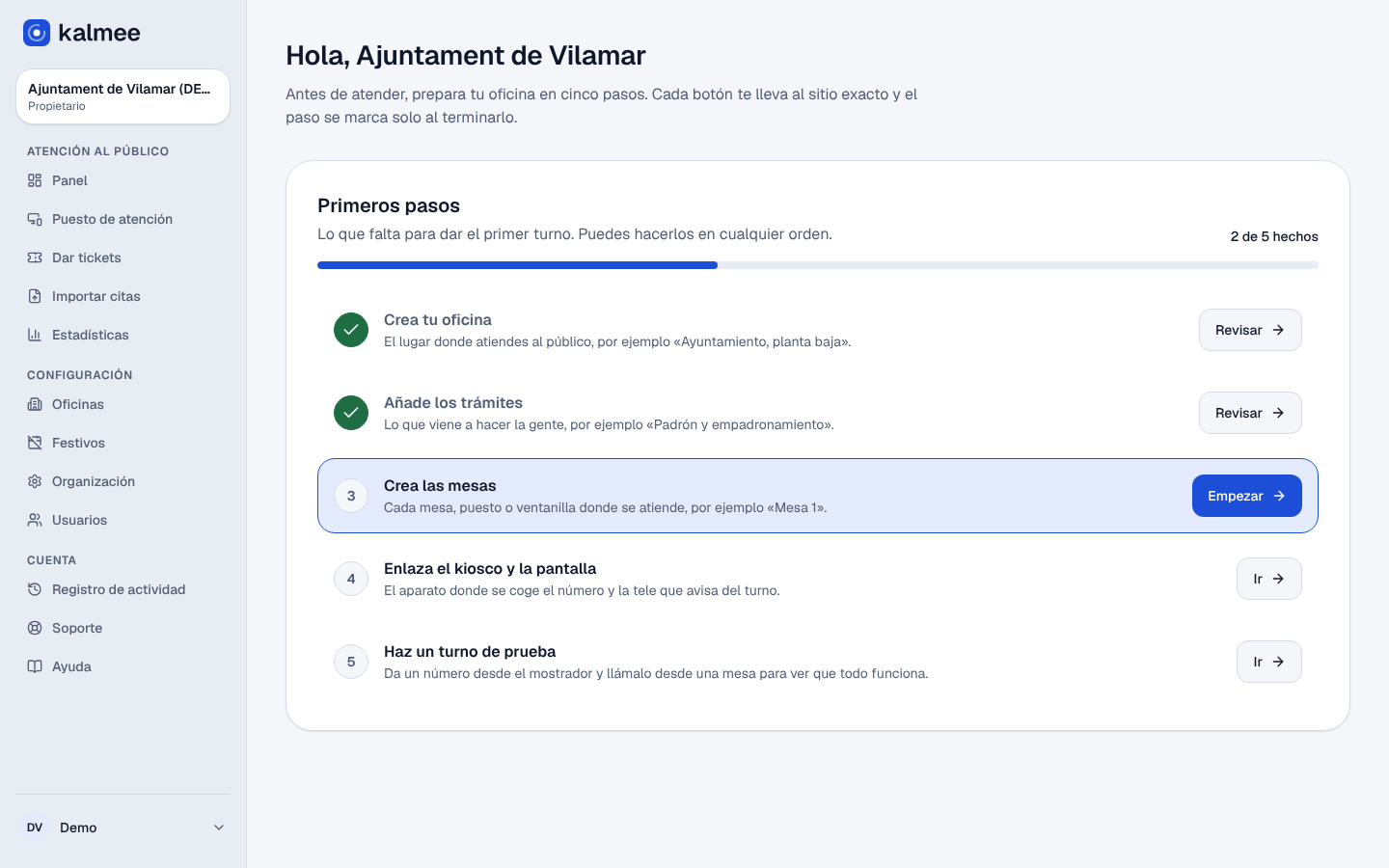
Al entrar por primera vez, el Panel te enseña los Primeros pasos: cinco pasos con una barra de progreso (crea tu oficina, añade los trámites, crea las mesas, enlaza el kiosco y la pantalla, y haz un turno de prueba). Cada botón te lleva al sitio exacto y el paso se marca solo cuando lo terminas. El botón azul es siempre el siguiente paso.
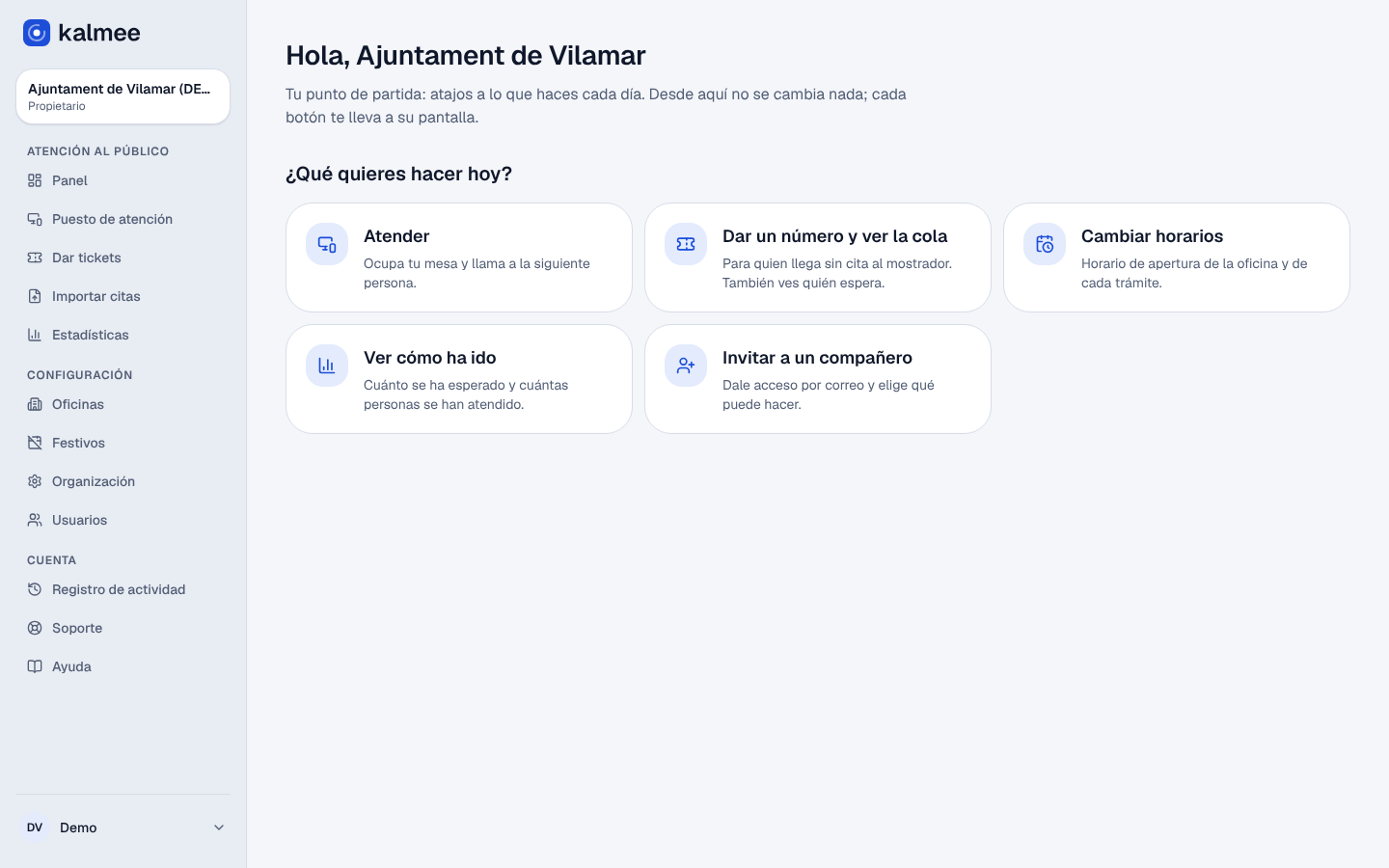
Cuando todo está listo, el Panel pasa a ¿Qué quieres hacer hoy?, con las tareas de cada día: atender, dar un número y ver la cola, cambiar horarios, ver cómo ha ido e invitar a un compañero. Cada persona ve solo lo que su rol le deja hacer.
El menú de la izquierda tiene tres grupos: Atención al público (Panel, Puesto de atención, Dar tickets, Importar citas y Estadísticas), Configuración (Oficinas, Festivos, Organización, Integraciones (API) y Usuarios) y Cuenta (Registro de actividad, Plan y facturación, Soporte, Primeros pasos y Ayuda). Cada persona ve solo las secciones de su rol. Tu idioma, el tema y cerrar sesión están en el menú de tu cuenta. Junto a cada sección verás un ?: tócalo para leer una explicación corta con un ejemplo. Las palabras raras están en el glosario.
1. Crea la organización
Al registrarte, Kalmee te pide el nombre de la organización (por ejemplo, «Ajuntament de Vilamar») y su idioma principal. En Organización puedes cambiar después el nombre, el idioma, la zona horaria, el color y el logotipo que verán el kiosco, la pantalla y la cita previa, y el plazo de conservación de los datos personales. Si eres una administración pública, aquí guardas también el Código DIR3 (opcional) (más en la guía de la API). Empiezas con 14 días de prueba con todas las funciones y sin tarjeta; si no eliges plan, pasas al plan Gratis; el plan se elige en Plan y facturación.
2. Protege tu cuenta
Al entrar, Kalmee pide siempre un segundo paso: un código de 6 cifras que llega al correo. Si prefieres una aplicación, en Seguridad de la cuenta (menú de tu cuenta) pulsa Usar una aplicación de autenticación, escanea el QR con Google Authenticator, Microsoft Authenticator u otra aplicación y escribe el código de 6 cifras. Todo está explicado en Seguridad, roles y acceso del socio.
3. Da de alta la oficina
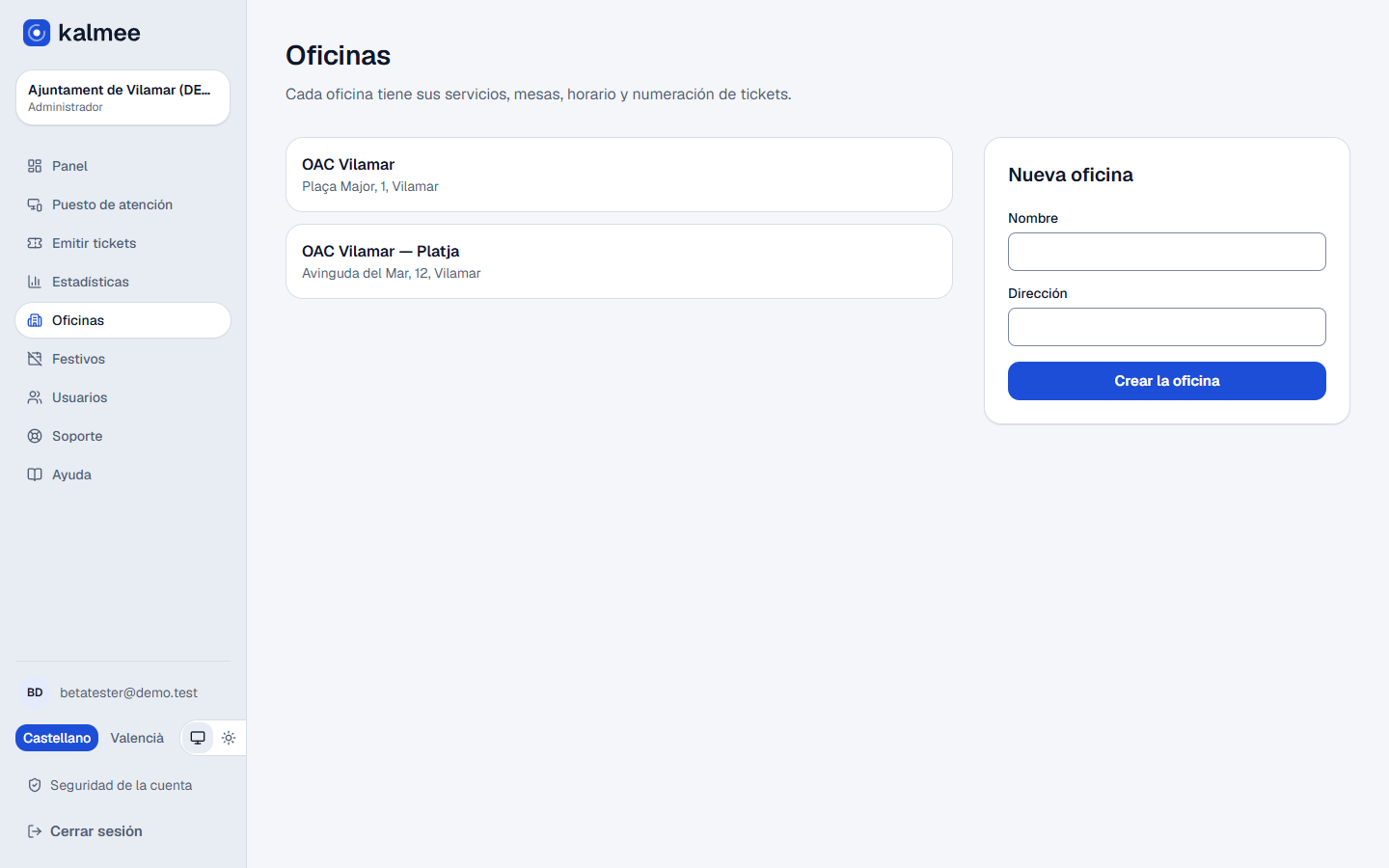
En Oficinas → Nueva oficina escribe el nombre y la dirección.
Dentro de la oficina tienes estas pestañas:
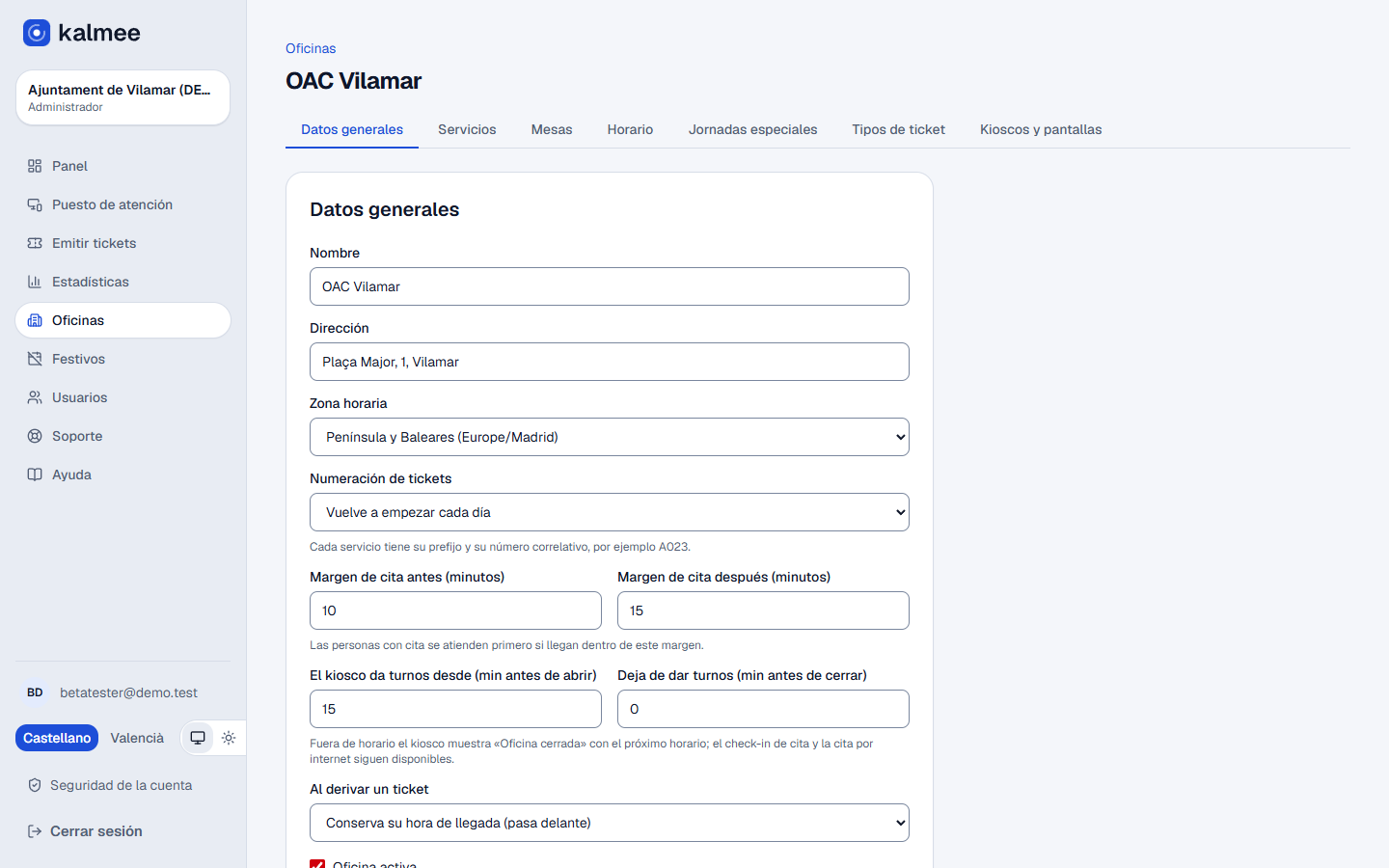
- Datos generales: zona horaria, si la numeración vuelve a empezar cada día, el margen para atender primero a quien llega con cita, dónde va un ticket derivado (conserva su sitio o va al final), desde cuántos minutos antes de abrir da turnos el kiosco, y el Código DIR3 (opcional) de la oficina.
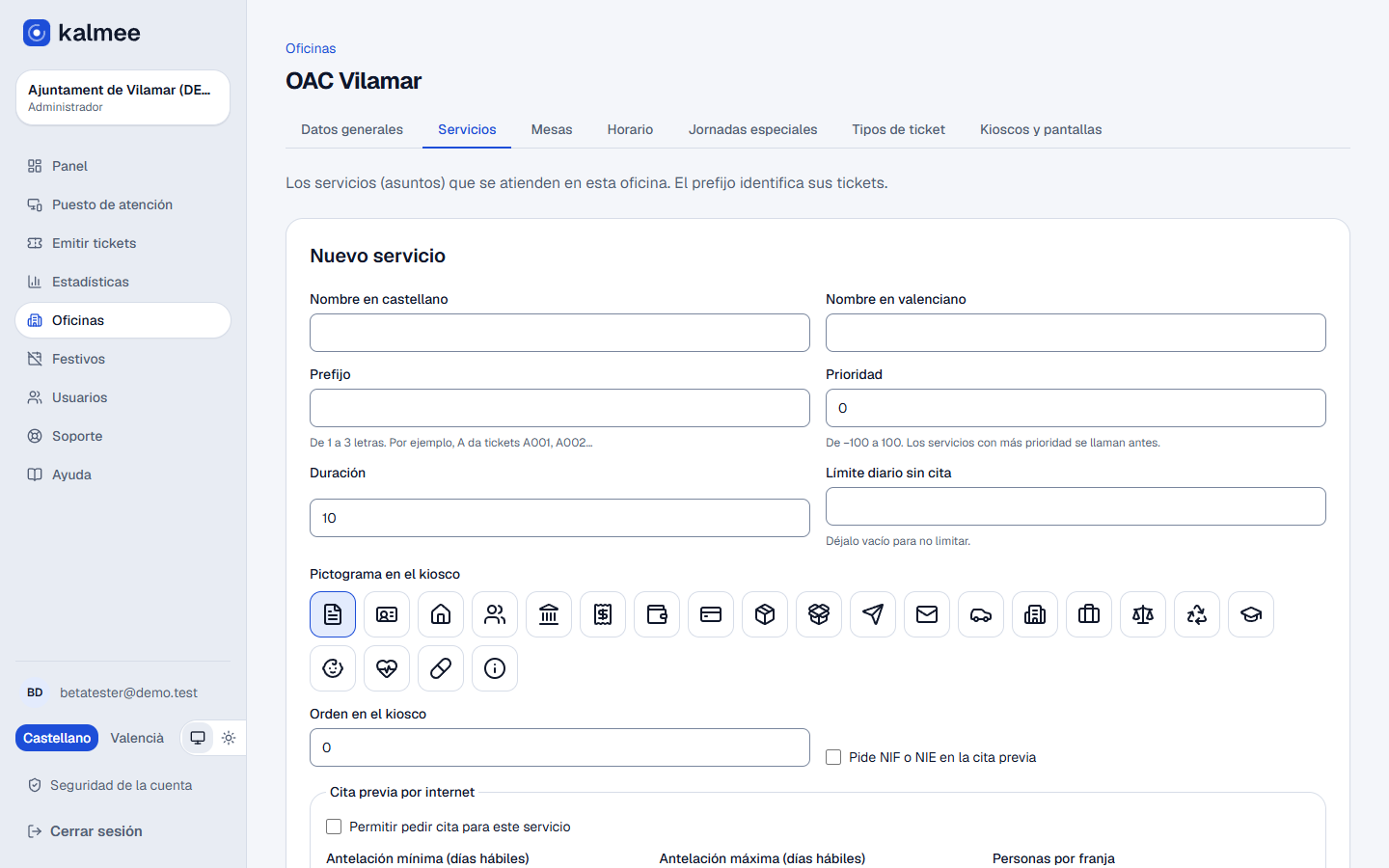
- Trámites: cada trámite con su letra (A, B, C…), su nombre en castellano y valenciano (y en catalán, gallego y euskera, en Otros idiomas), su icono, la prioridad, la duración el límite diario de tickets sin cita y el Código SIA (opcional). Con varias oficinas, pon en Categoría (opcional) el mismo nombre para el mismo trámite en todas (por ejemplo «Padrón», aunque en otra oficina se llame «Empadronamiento»): así las estadísticas los suman. Los nombres se traducen solos a los demás idiomas (Cinco idiomas). Aquí también activas la cita previa por internet y su antelación en días hábiles.
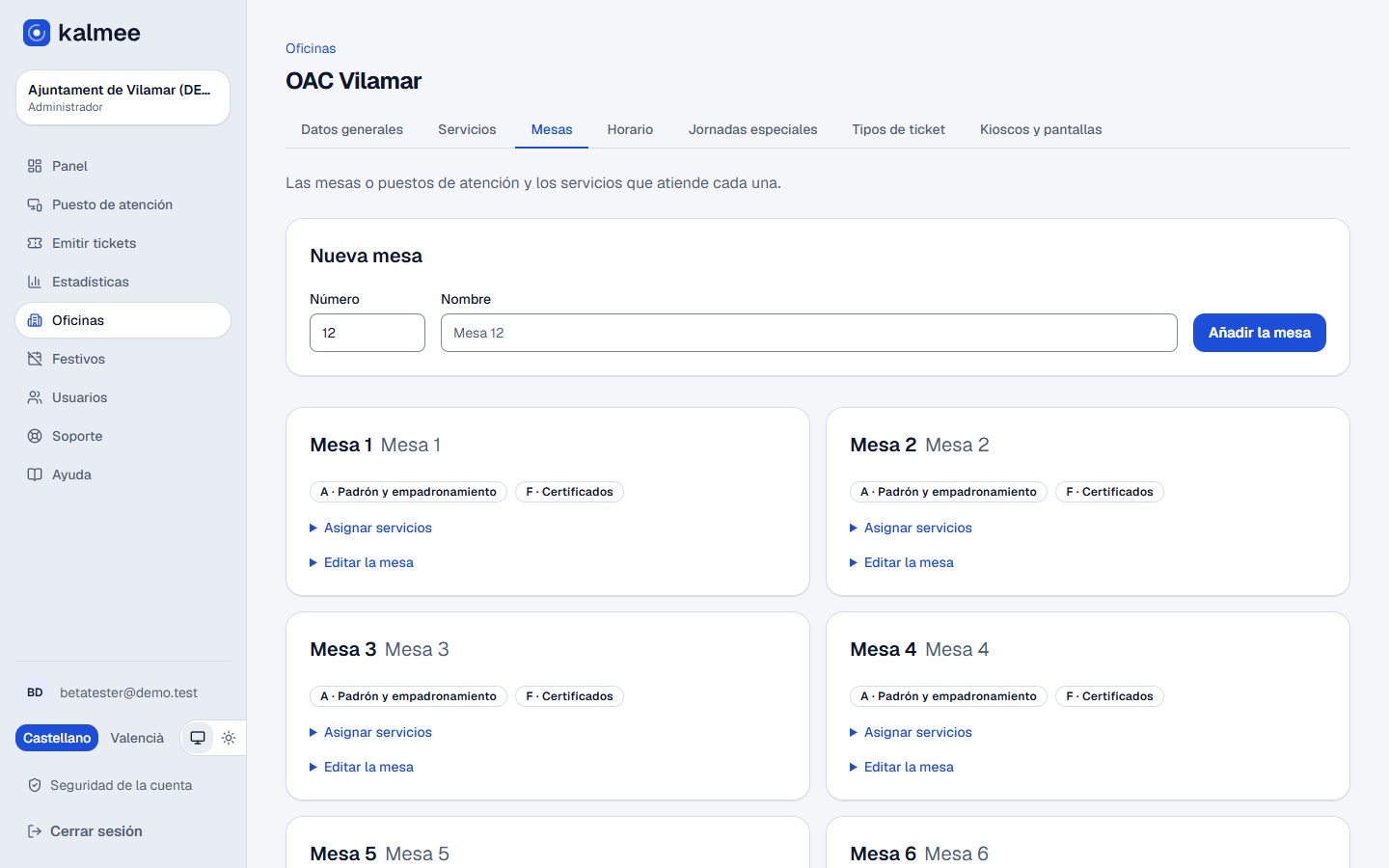
- Mesas: cada mesa con su número y los trámites que atiende. Si la oficina tiene varias plantas o salas, pon a cada mesa su Zona (opcional), por ejemplo «B»: la pantalla y la voz dirán «Turno A 23, zona B, mesa 3».
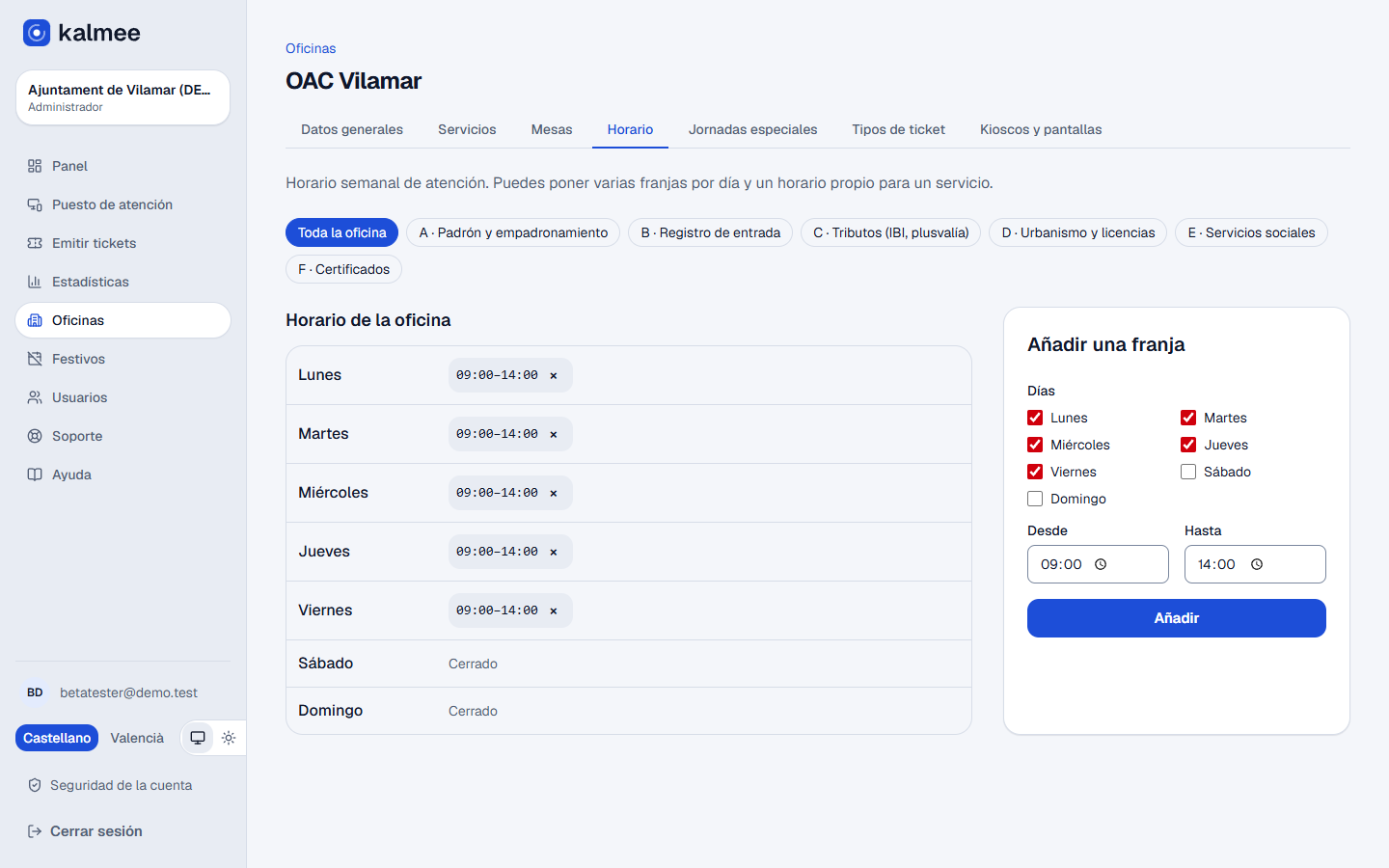
- Horario: las horas de apertura de cada día de la semana (puedes poner horario propio a un trámite).
- Días especiales: días con otro horario o cerrados, como el 24 y el 31 de diciembre.
- Turnos preferentes: por ejemplo «Prioritario» para personas mayores o con movilidad reducida.
- Kioscos y pantallas: los dispositivos de la oficina (ver la guía de kiosco y pantalla).
4. Festivos
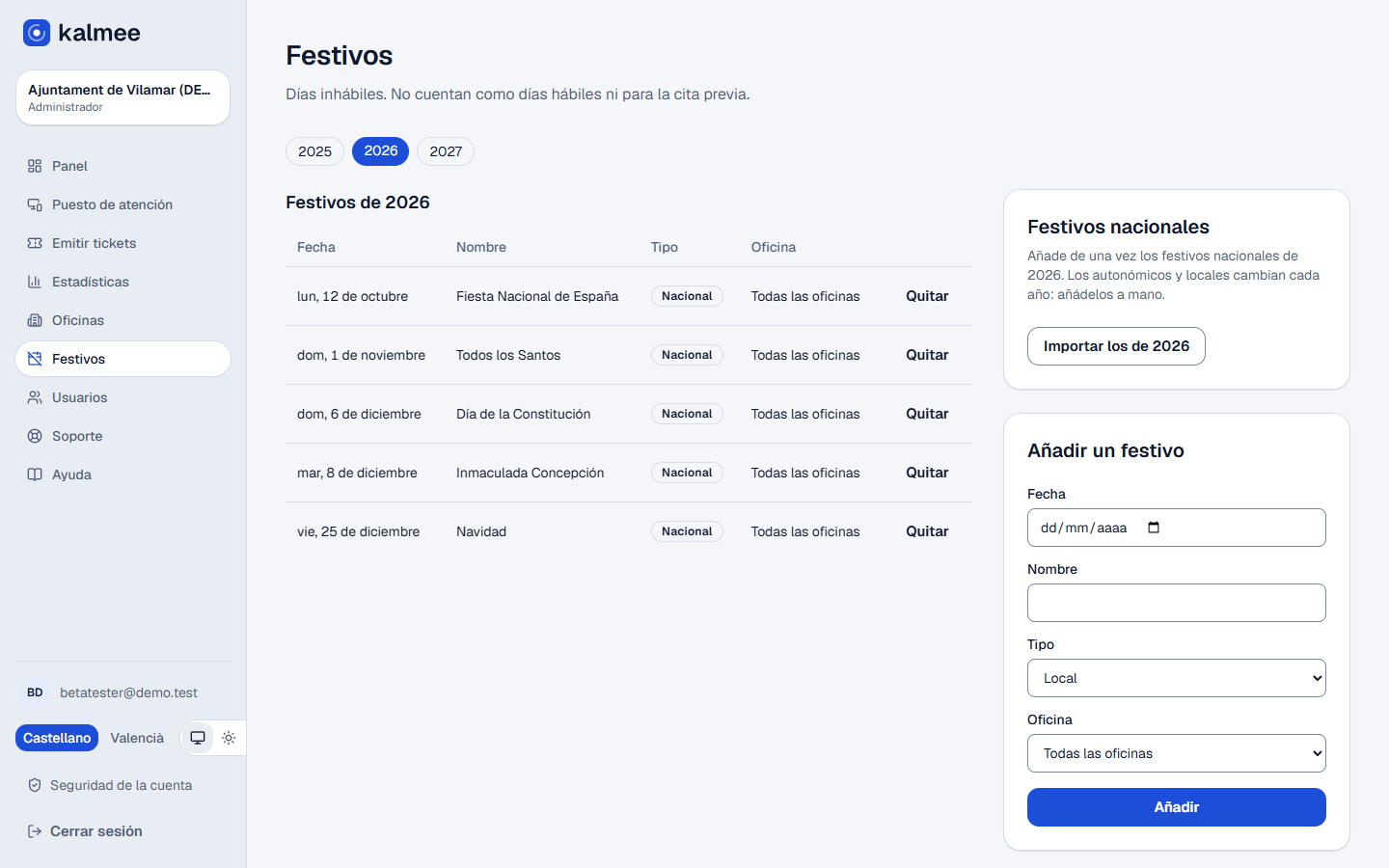
En Festivos añade los nacionales, los autonómicos y los locales. Kalmee los descuenta del horario y de la cita previa. Puedes cargar de golpe los nacionales del año.
5. Invita al personal
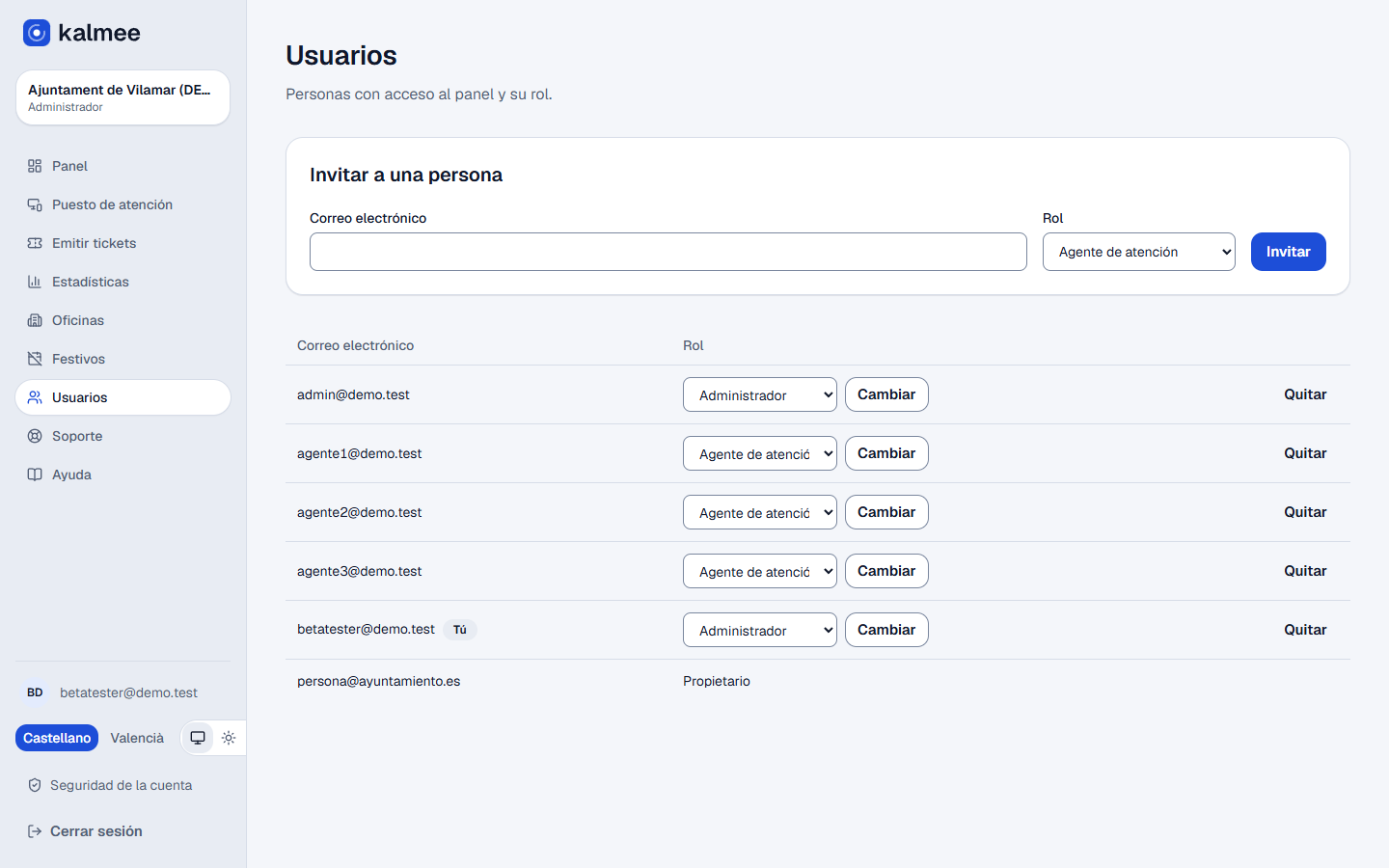
En Usuarios escribe el correo de cada persona y su rol:
| Rol | Qué puede hacer |
|---|---|
| Propietario | Todo, incluida la organización |
| Administrador | Configurar oficinas, usuarios y dispositivos, y ver estadísticas |
| Atiende al público | Atender en su mesa y emitir tickets |
| Solo ve las estadísticas | Ver las estadísticas |
| Técnico del socio | Lo pone el distribuidor que dio de alta la organización: configura oficinas y dispositivos, sin ver citas ni turnos |
Cada persona recibe un correo para entrar. Si ya tenía cuenta en Kalmee, la organización le aparece al entrar. Si un distribuidor te ha dado de alta, su técnico puede aparecer como Técnico del socio, y tú puedes quitarle el acceso (más aquí).